Manual de uso
Tudo o queo app faz.
Treino série por série, atividades do Strava, suplementos e medicamentos, corpo e evolução. Leia em cinco minutos ou vá direto à parte que precisa.
Primeiro acesso
Abra o app, entre com o usuário e a senha que você recebeu e instale no celular. Ele abre em tela cheia e funciona sem internet.
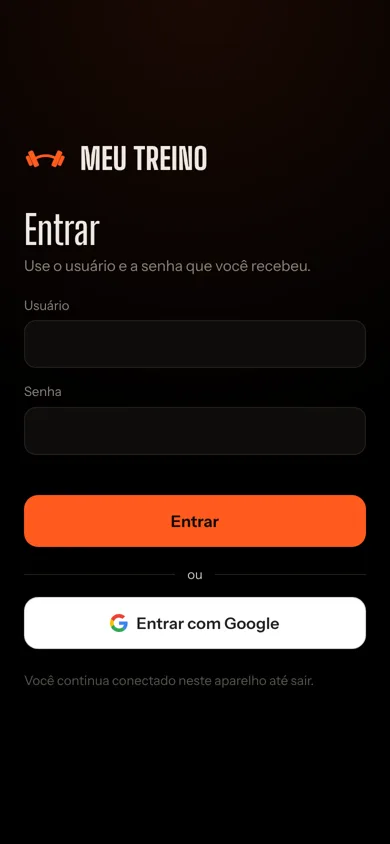
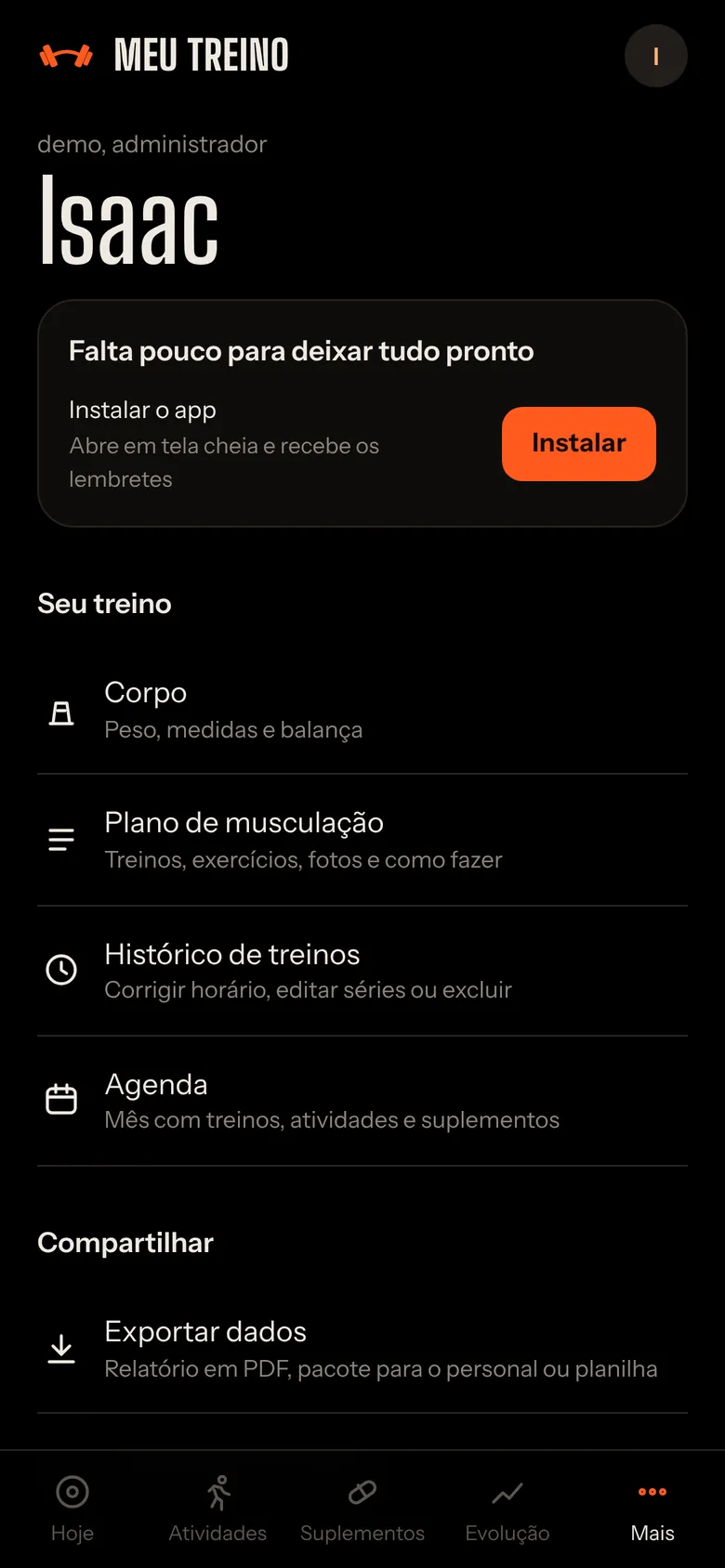
- Abra meutreino.online/app e entre com o seu usuário e senha.
- iPhone: no Safari, toque em Compartilhar e em Adicionar à Tela de Início. Abra sempre pelo ícone.
- Android: baixe o app em Baixar o app Android (na página inicial ou em Mais › Instalar o app), abra o arquivo e toque em Instalar. Use este app em vez do “Instalar app” do Chrome.
- Entrar com Google (opcional): já logado, vá em Mais › Conta Google e toque em Ligar conta Google. Depois, na tela de entrada, basta tocar em Entrar com Google. Usuário e senha continuam valendo.
- Em Mais, toque em Ligar notificações neste aparelho para receber os lembretes. Faça isso em cada aparelho.
- No topo de Mais, o quadro Falta pouco mostra o que ainda falta configurar neste aparelho.
Início
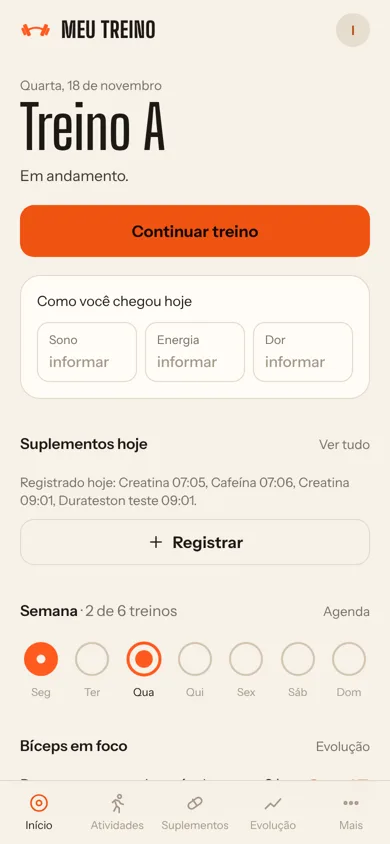
A tela Início mostra o próximo treino, quantos treinos você fez na semana, o que falta de suplementos e o seu último peso.
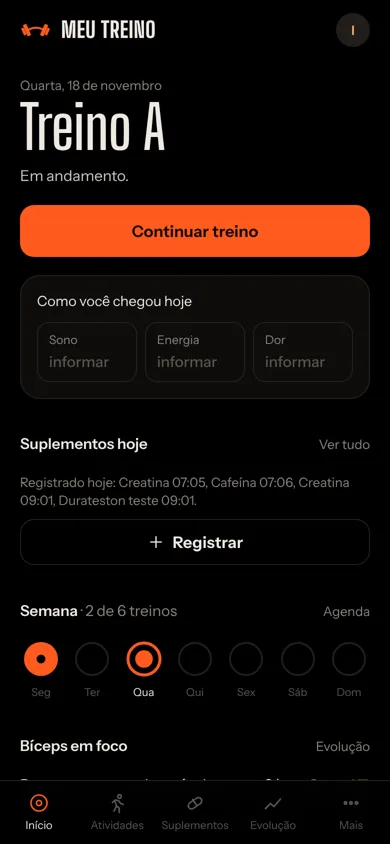
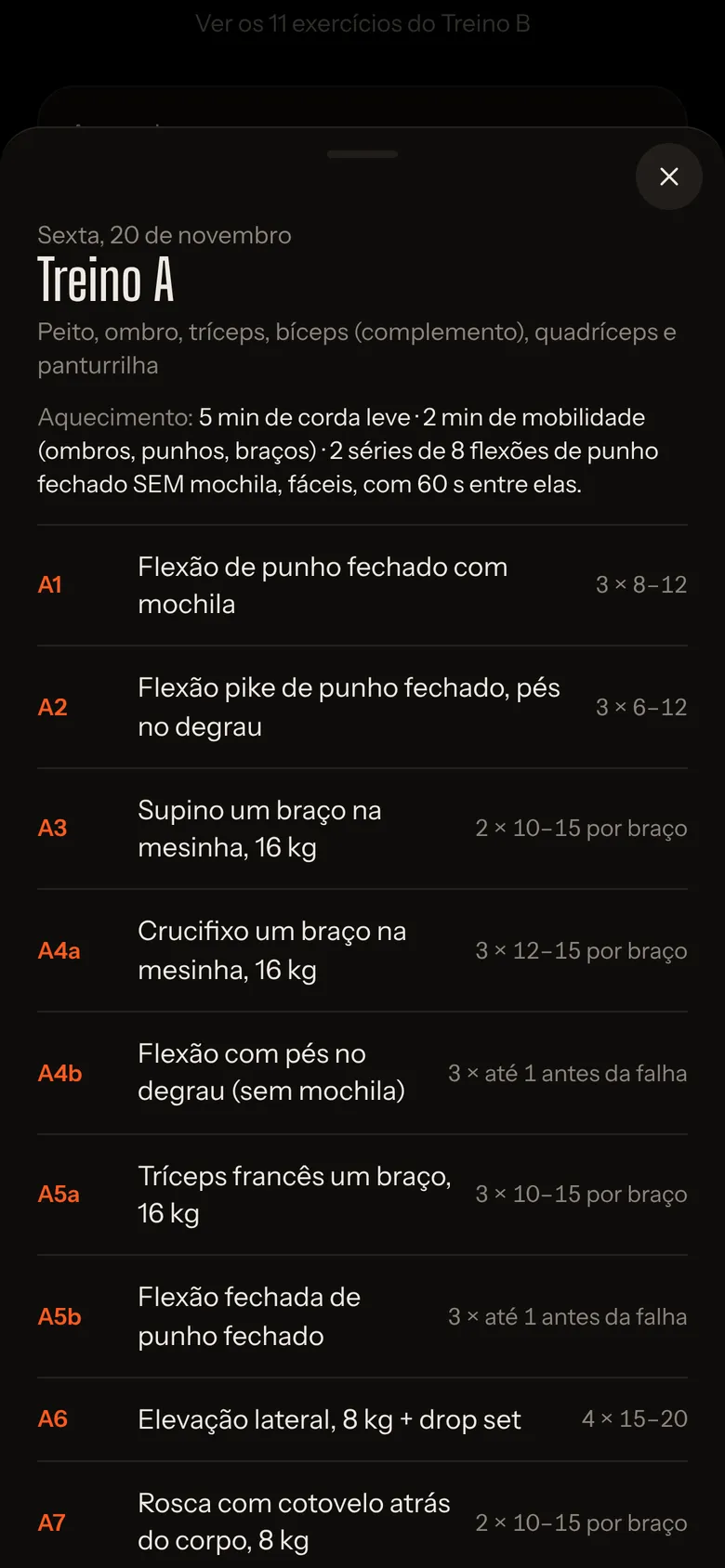
- Toque em Ver os exercícios para ver o treino inteiro sem começar.
- Não existe dia marcado para cada treino. O app sempre mostra o próximo da sequência (A, depois B, depois A…), no dia em que você for treinar. Pulou um dia? O treino espera você.
- A faixa Semana mostra os treinos feitos e quantos faltam para a sua meta (ex.: 2 de 6).
- Fazer outro treino hoje troca o treino que você vai fazer agora.
- Os cartões Sono, Energia e Dor são opcionais e ajudam a entender os dias bons e ruins.
- Se você já treinou hoje, aparece Feito hoje acima do nome; toque para ver o treino.
Fazer o treino
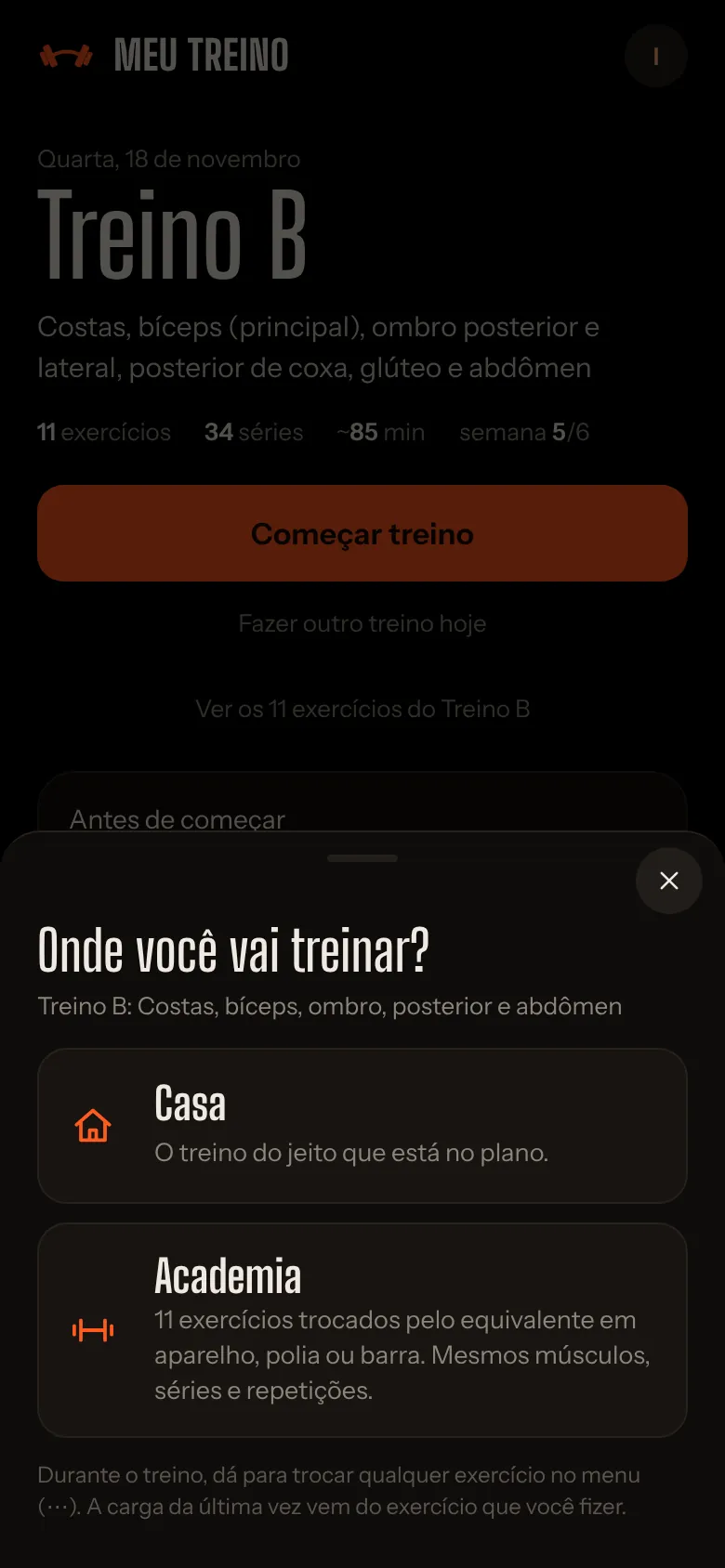
O app registra o horário de início quando você toca em Começar treino e cronometra o descanso sozinho.
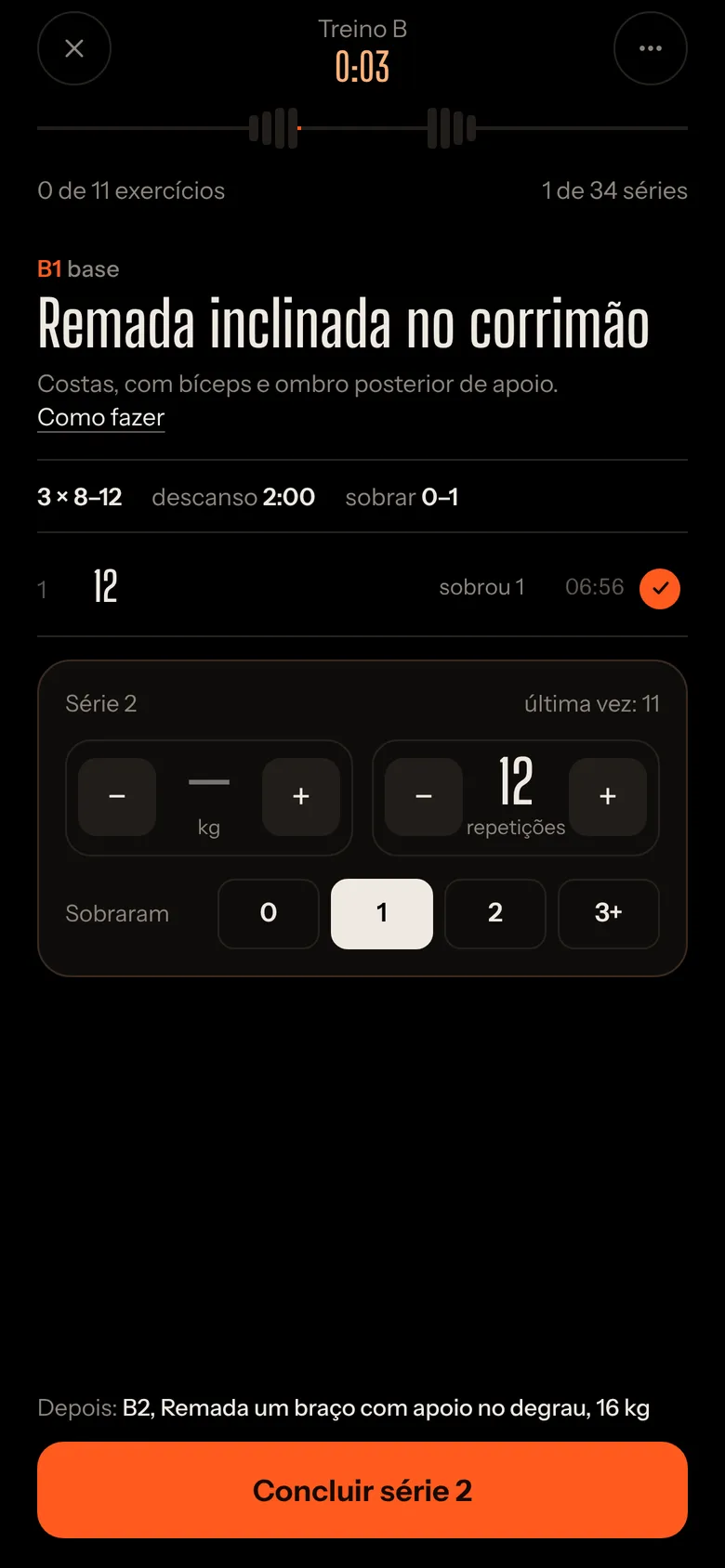
- Toque em Começar treino e escolha Casa ou Academia. Na academia, os exercícios viram o equivalente em aparelho, polia ou barra, com os mesmos músculos, séries e repetições.
- Confira a carga e as repetições (já vem a última que você fez) e toque em Concluir série.
- Em Como foi?, toque em Leve, Puxado ou No limite. Se foi leve em todas as séries, o app sugere subir mais a carga na próxima vez.
- O descanso começa sozinho. Use −15 s, +15 s ou Pular. No fim, o celular toca (e vibra no Android). Quando o próximo é um exercício novo, o descanso já mostra as fotos dele e o essencial da execução.
- Exercício de um lado por vez e um lado fez menos? Registre as repetições do lado que fez menos.
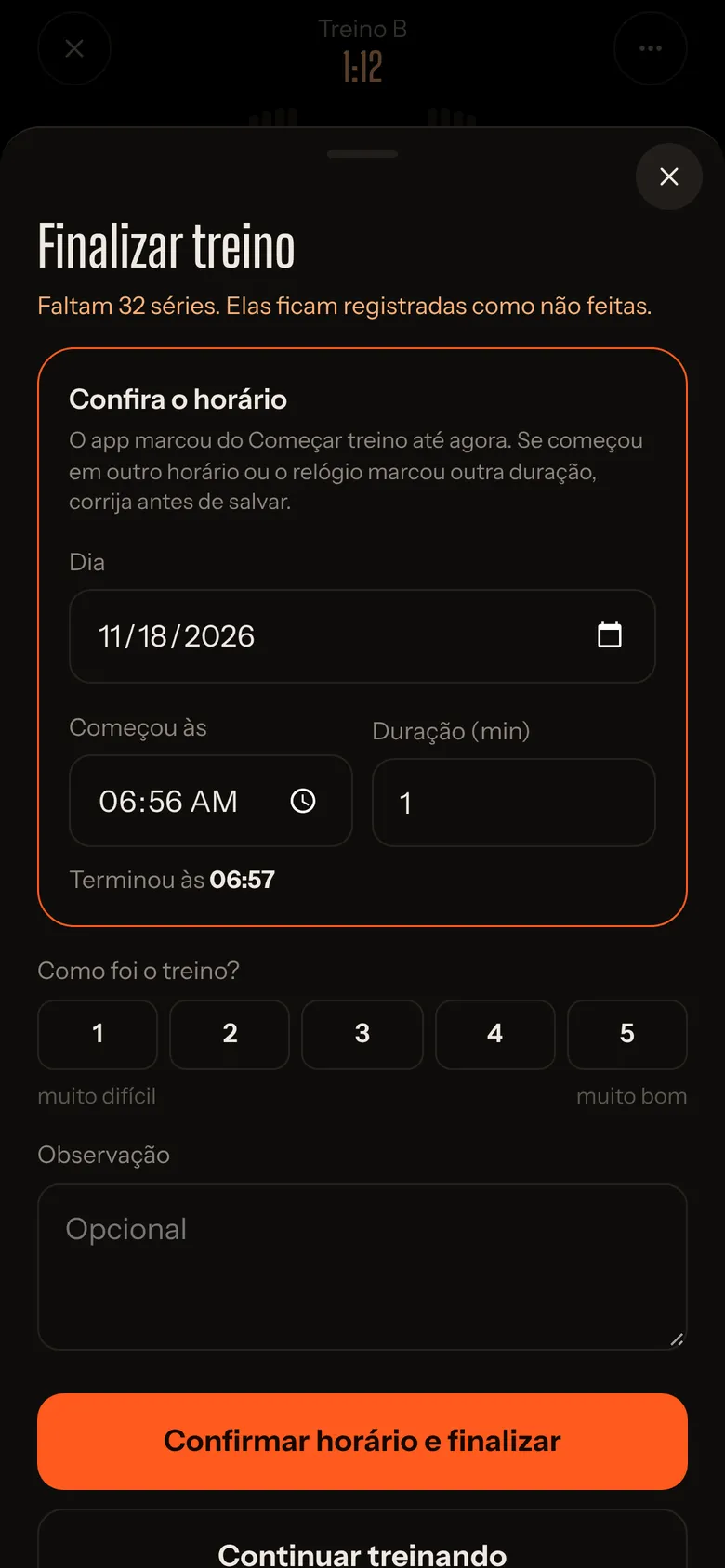
- No fim, toque em Finalizar treino. Confira o dia, a hora de início e a duração (troque pelo tempo do relógio, se quiser) e toque em Confirmar horário e finalizar.
Casa, academia e trocar exercício
Não deu para fazer um exercício, o aparelho está ocupado ou você está na academia? Troque na hora, sem perder o histórico.
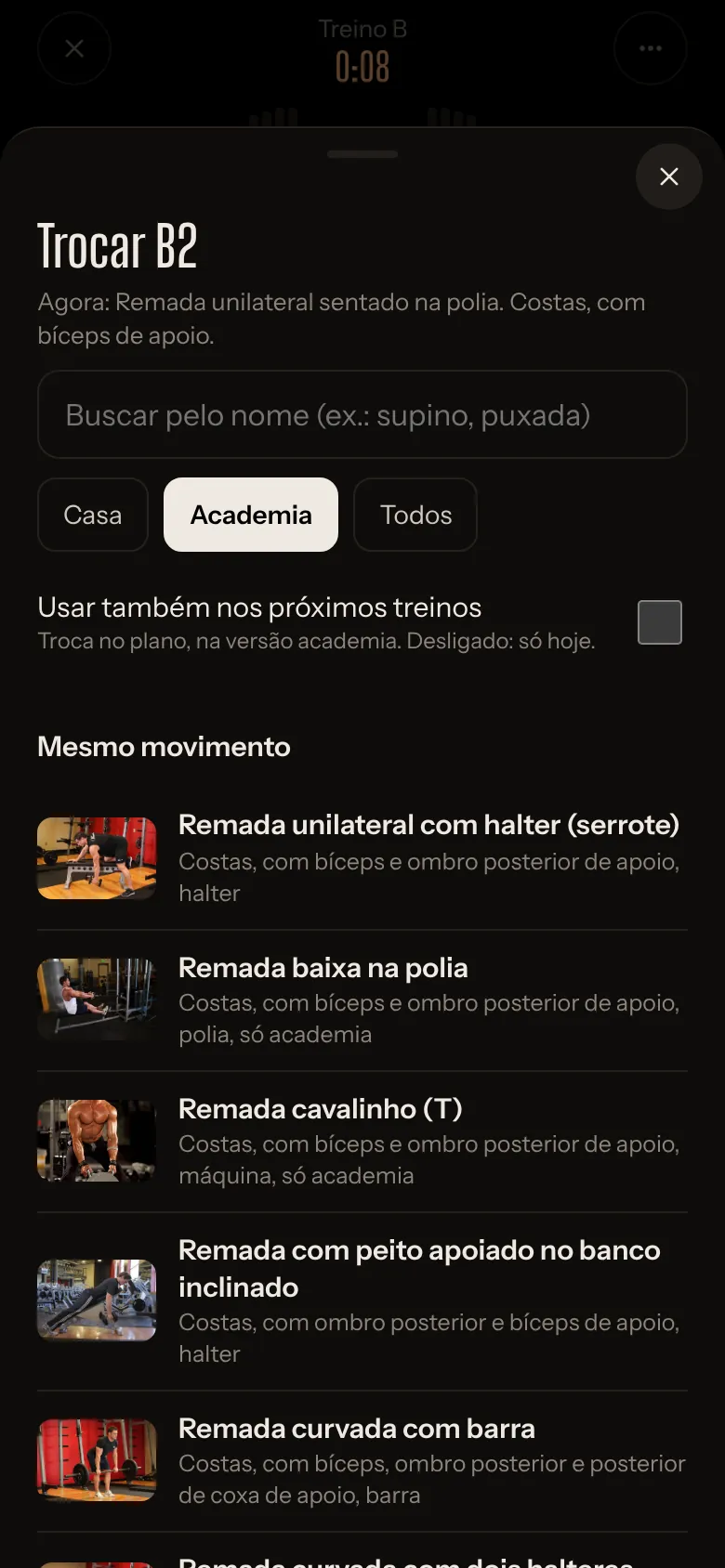
- No treino, toque em ⋯ e em Trocar por outro exercício.
- Primeiro vêm os do mesmo movimento, depois os do mesmo músculo. Filtre por Casa, Academia ou Todos, ou busque pelo nome.
- Escolha. A carga da última vez vem desse exercício, e as séries entram no histórico dele.
- Ligue Usar também nos próximos treinos para trocar no plano. Desligado, a troca vale só hoje.
- Não achou? Criar exercício com o nome e o músculo principal.
Como fazer e correções
Cada exercício tem duas fotos do movimento, a execução passo a passo, os erros comuns e o histórico completo das suas cargas.
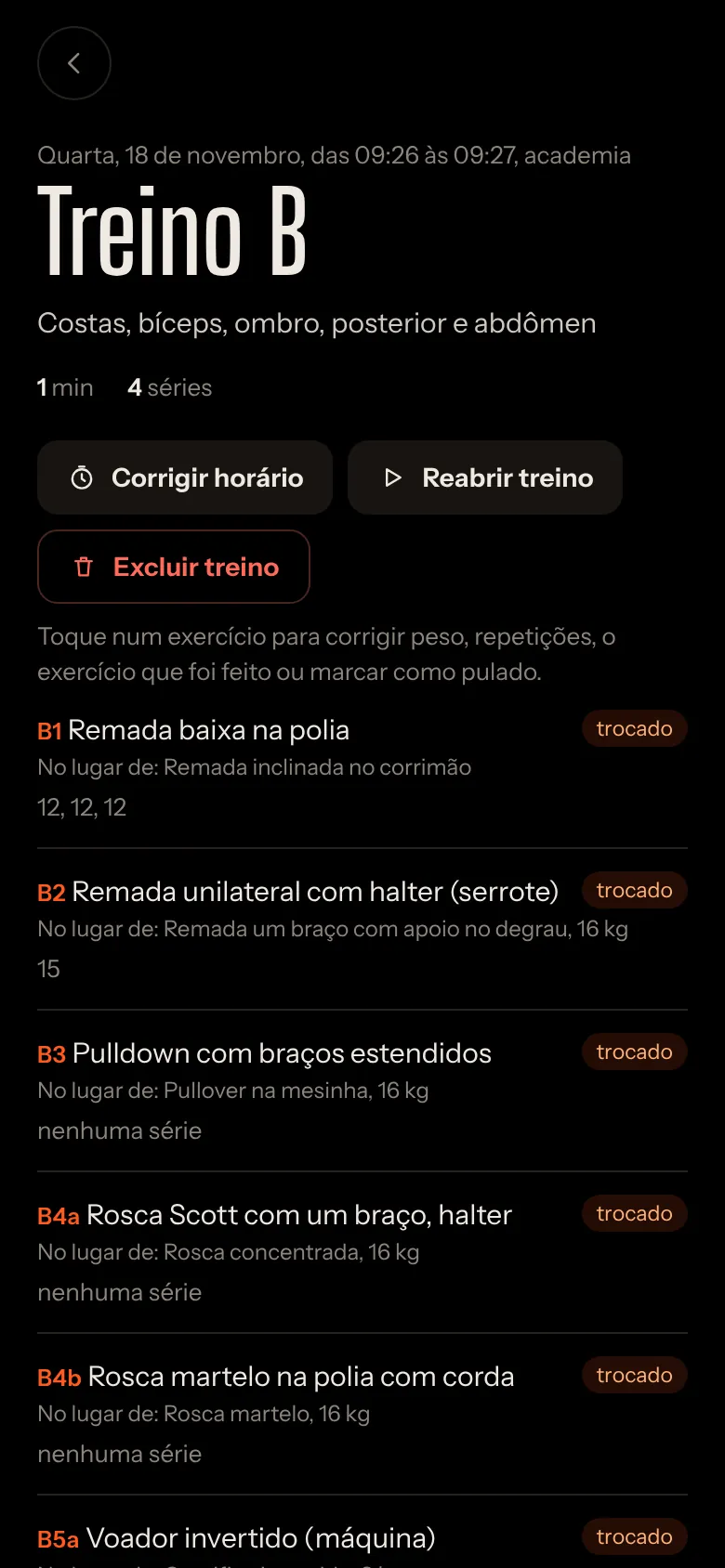
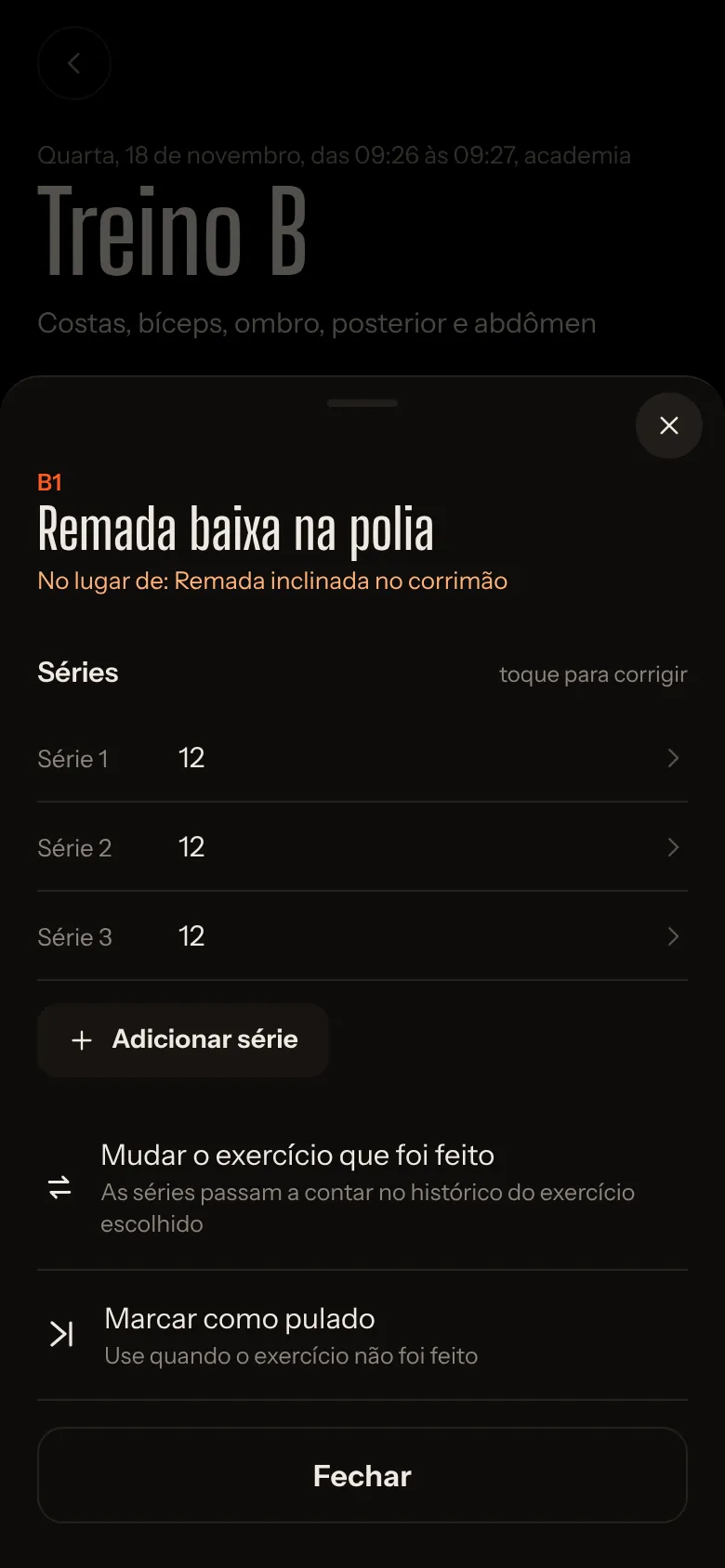
- Toque em Como fazer durante o treino ou em qualquer exercício da lista. Embaixo ficam o gráfico e todas as vezes que você fez o exercício.
- Para corrigir um treino, abra em Atividades e toque no exercício: corrija peso e repetições de qualquer série, Adicionar série, Mudar o exercício que foi feito ou Marcar como pulado. No topo ficam Corrigir horário e Excluir treino.
- Para mandar a musculação para o Strava, toque em Enviar para o Strava no resumo do treino.
Atividades
Tudo o que você fez num lugar só: os treinos de musculação do app e corrida, pedal, natação e todos os outros tipos do Strava.
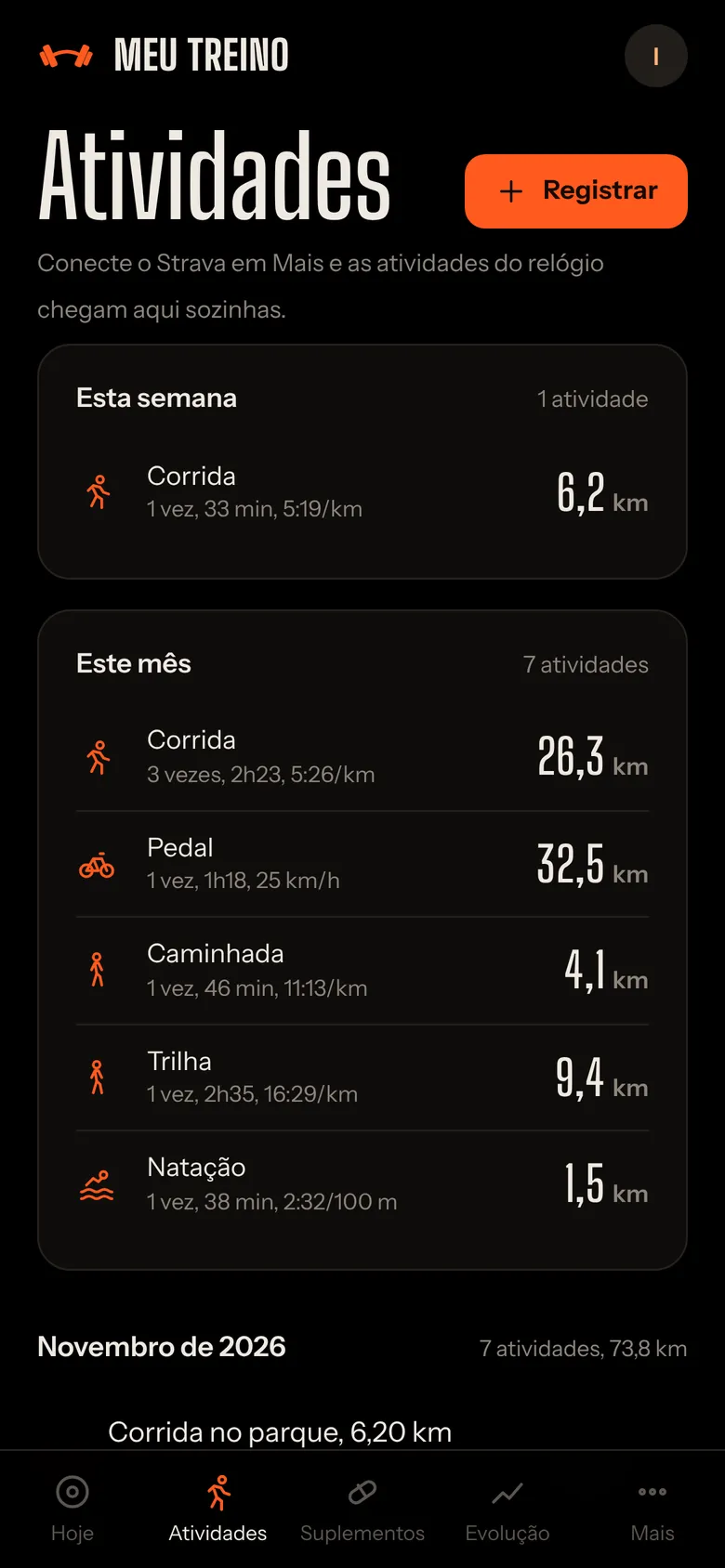
- Alterne entre Lista e Calendário no topo. No calendário, toque num dia para ver o que aconteceu ou registrar um treino feito num dia que passou.
- Toque num treino de musculação para ver, corrigir ou excluir as séries. Quando o relógio grava a mesma musculação, ela entra junto com o treino do app, com a frequência cardíaca.
- Do Strava: o que o relógio salva no Strava aparece aqui em alguns minutos. O histórico antigo também vem.
- À mão: toque em Registrar, escolha o tipo, a data, a hora e a duração. Distância e ritmo aparecem quando fazem sentido.
- O que você registra no app tem prioridade: se o Strava trouxer a mesma atividade no mesmo horário, vale a sua.
- Pôr no calendário do celular (embaixo do calendário) assina os treinos feitos e as atividades no iPhone ou no Google Agenda.
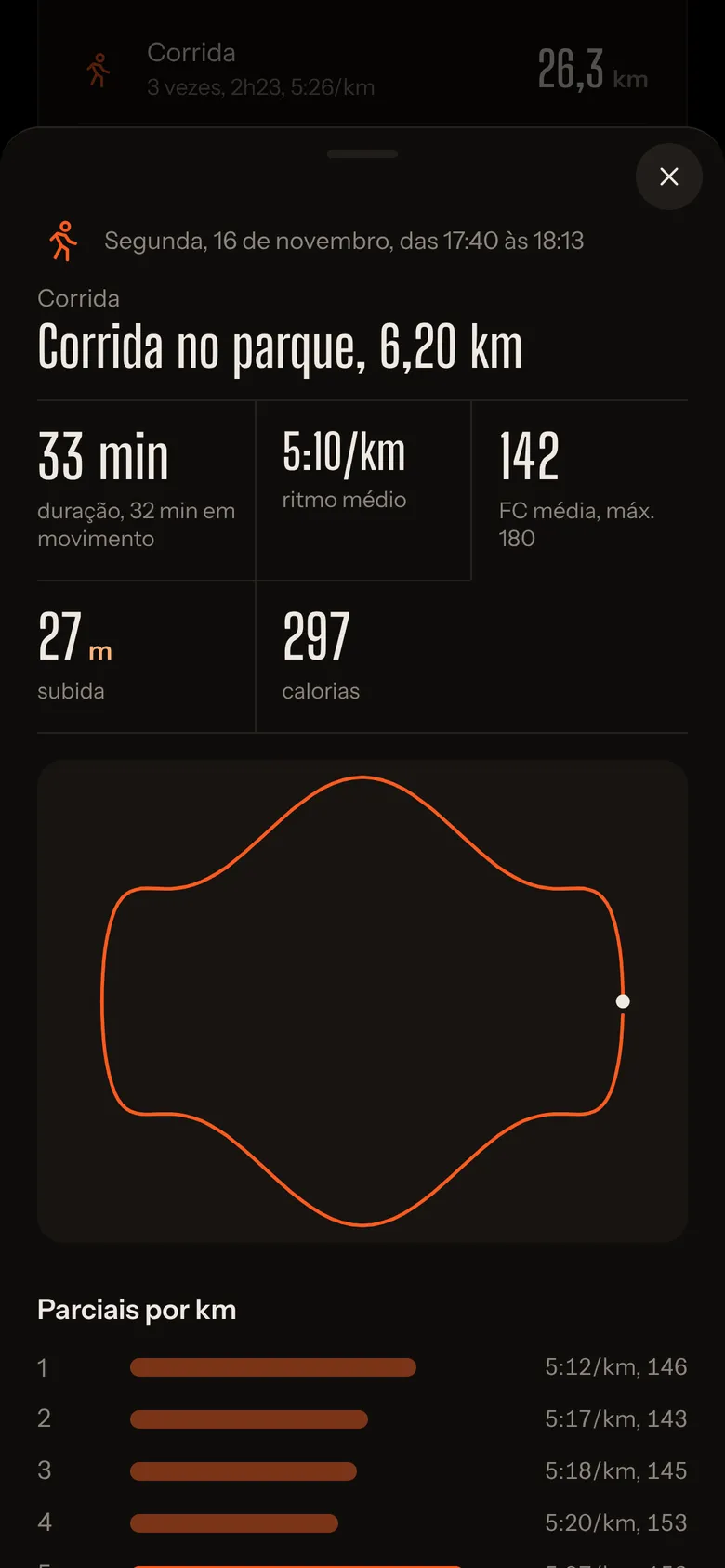
- Toque numa atividade para ver parciais, completar esforço, sensação e observação, editar ou excluir. Excluída aqui, ela não volta.
Suplementos e medicamentos
Tudo é preenchido por você. O app guarda o que você informa, nunca sugere nem calcula dose e não tem agenda fixa.
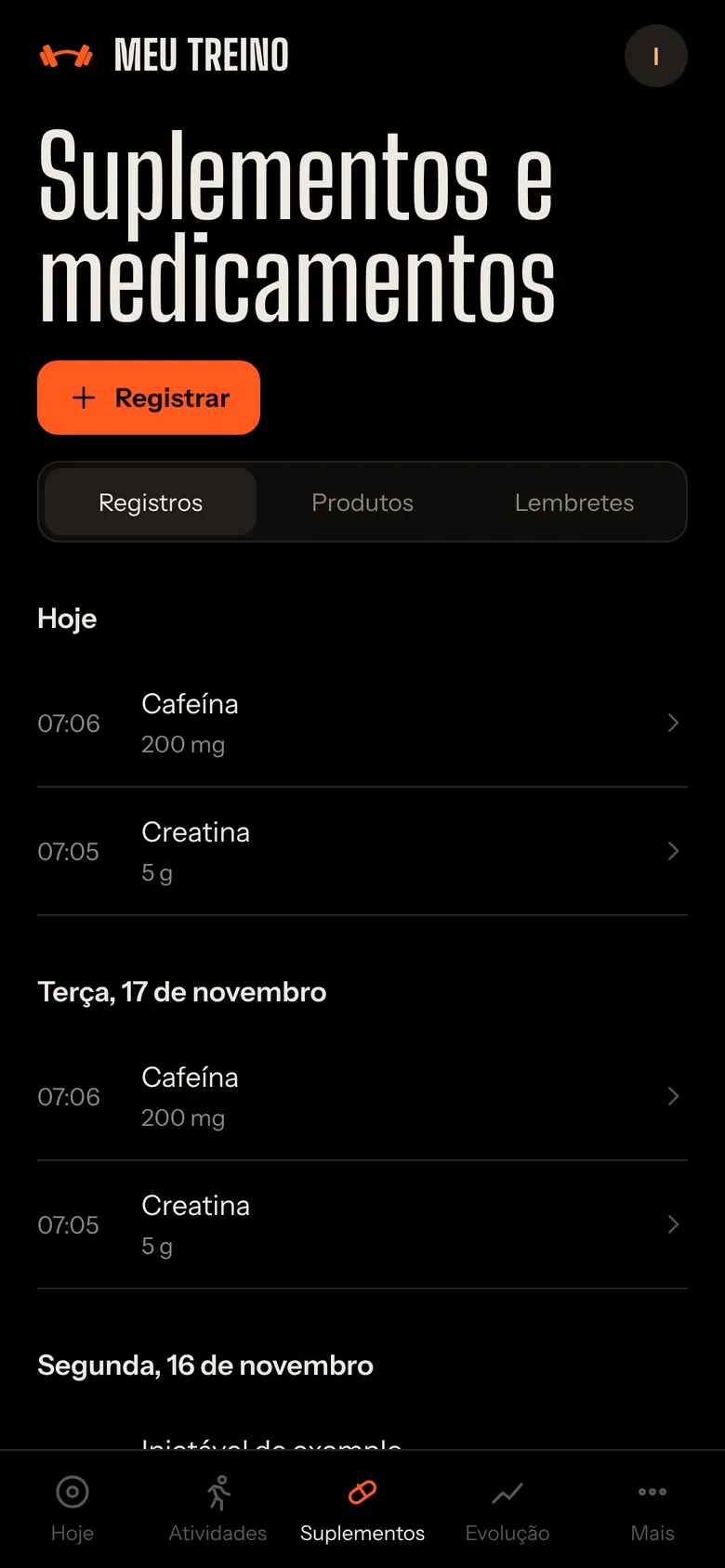
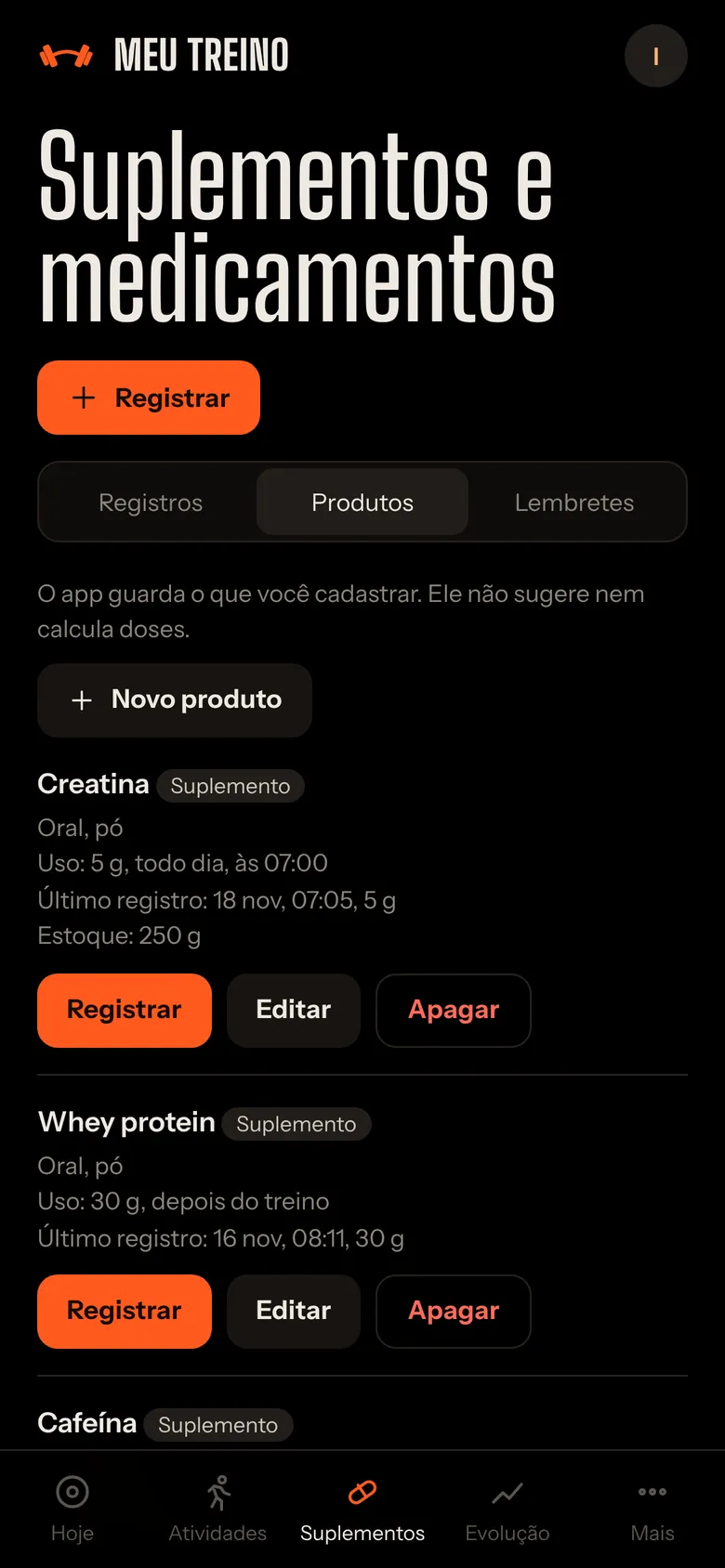
- Produtos: em Produtos › Novo produto, cadastre nome, tipo, via e forma. Nos injetáveis, a concentração e a seringa.
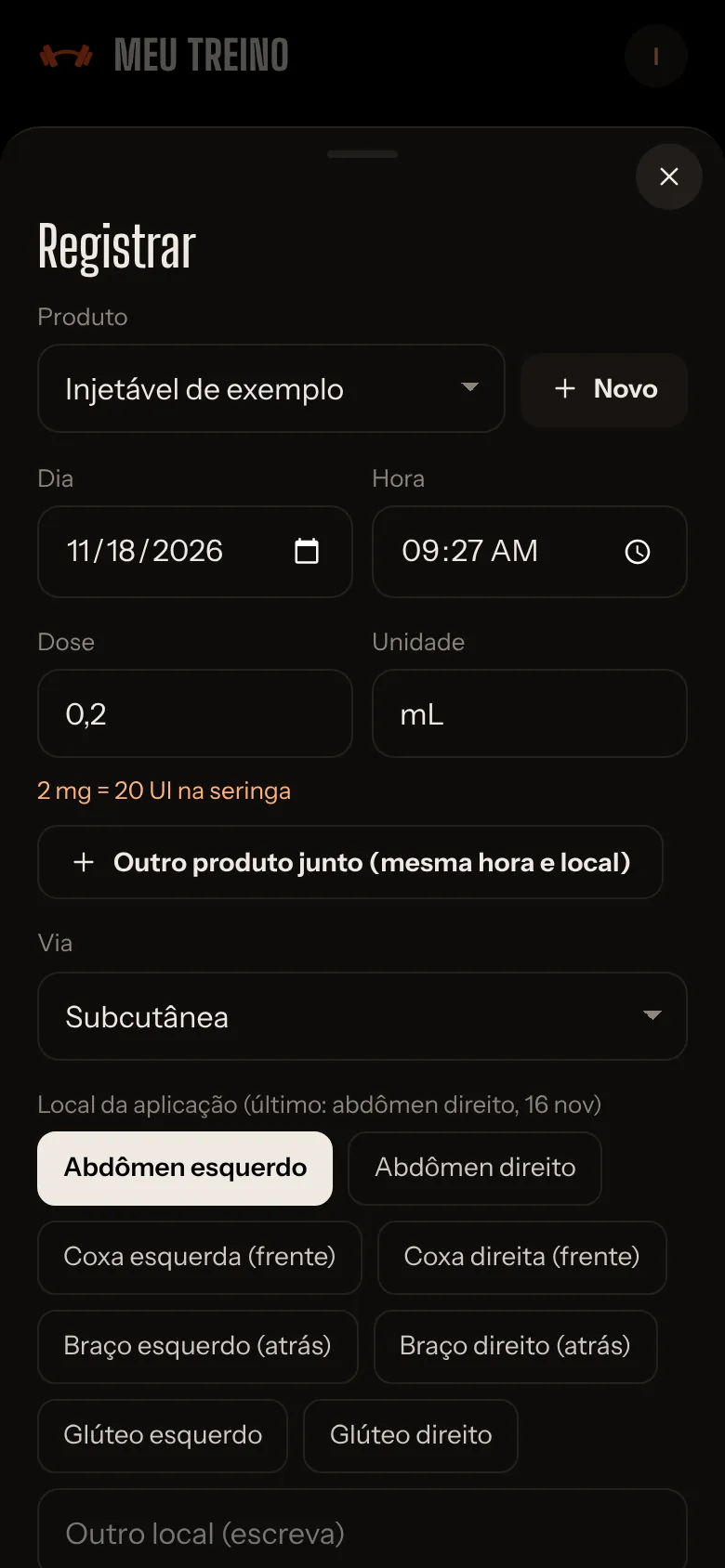
- Registrar: toque em Registrar, escolha o produto e preencha dia, hora, dose, unidade, via, local e observação. Nos injetáveis aparece a conversão em mL e UI e o último local usado.
- Lembretes: em Lembretes › Novo lembrete, escolha nome, dias, hora e os produtos. O aviso só toca se você ainda não registrou esses produtos no dia.
- Estoque (opcional, no produto): cada registro desconta e o app avisa antes de acabar.
Lembretes e estoque
Os lembretes são seus: crie, edite, desligue ou apague quando quiser.
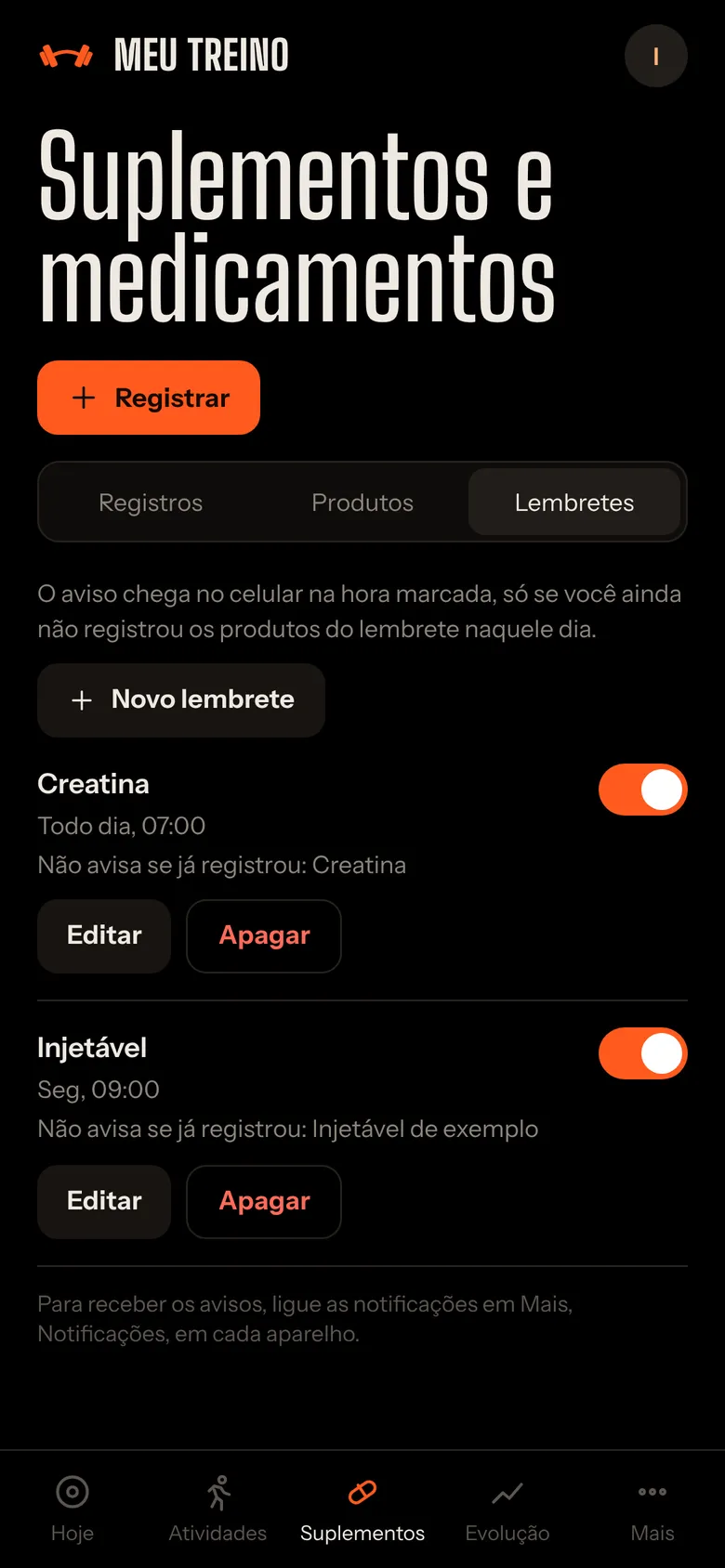
- Cada lembrete pode repetir em dias da semana ou tocar numa data só.
- Ligado a produtos, ele não toca se você já registrou. Serve para os dias em que esquecer.
- O botão ao lado liga e desliga sem apagar. Apagar remove de vez.
- Na notificação, tocar abre direto o registro do produto que falta.
Corpo
Peso, medidas e a composição da balança. Só você vê.
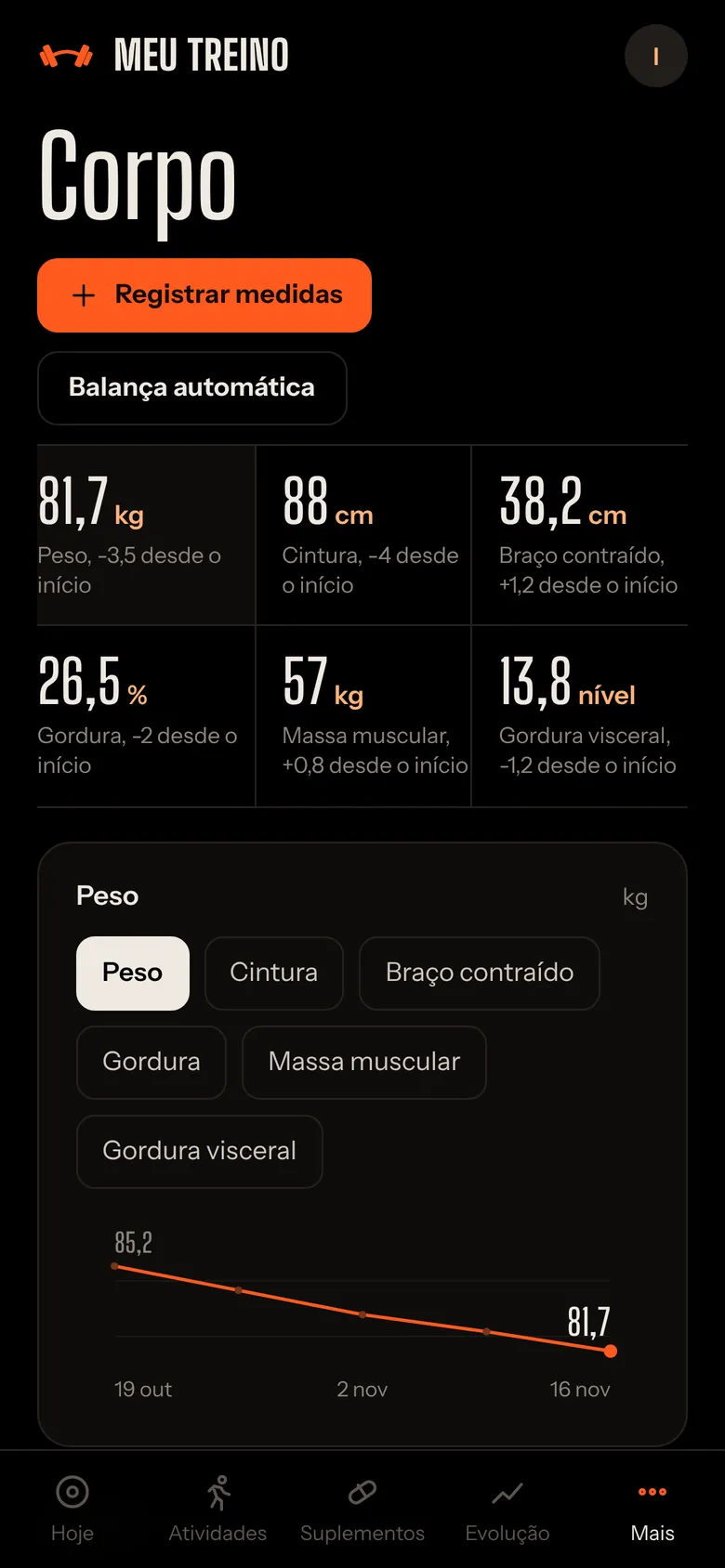
- Em Corpo, toque em Registrar medidas e preencha só o que tiver.
- Ler print da balança preenche tudo a partir do print do app da balança (OKOK). Confira e toque em Salvar. Os campos marcados em laranja precisam de conferência.
- Importar planilha traz o histórico exportado pelo app da balança (.xlsx), uma pesagem por dia.
- Em Da balança ficam músculo esquelético, massa muscular, massa magra, gordura visceral, água, massa óssea e metabolismo basal.
Painel
Os números do período que você escolher: semana, 4 semanas, ciclo ou tudo.
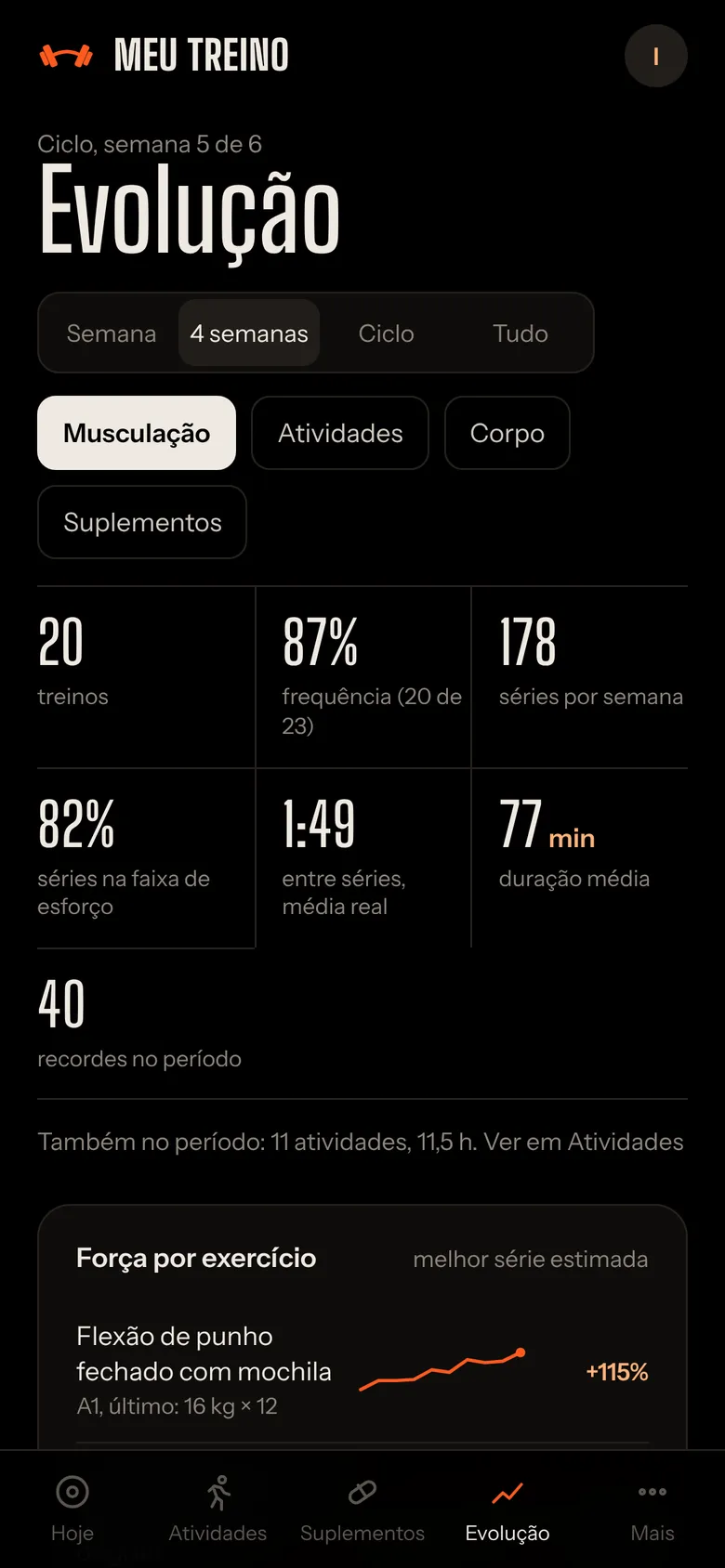
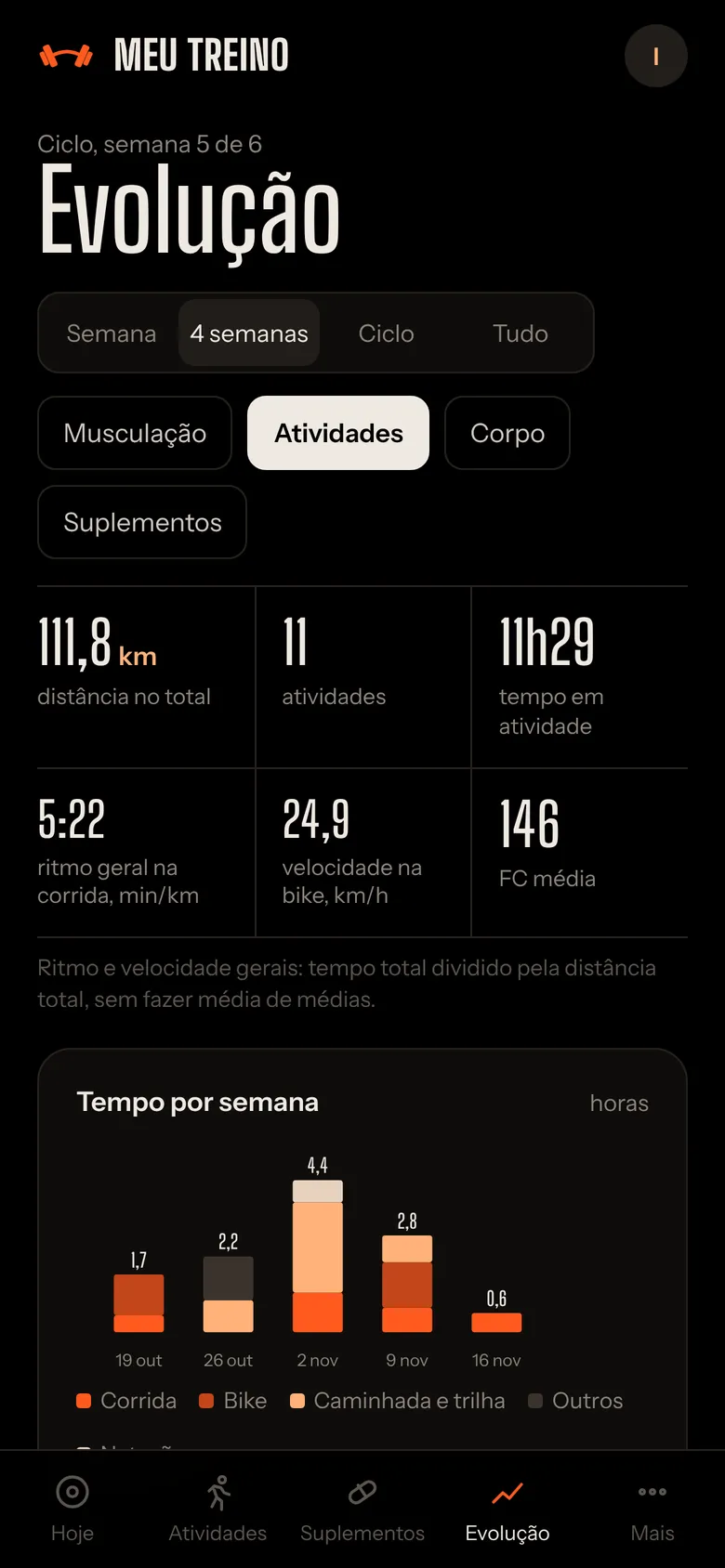
- Geral: treinos de musculação, outras atividades, tempo ativo, peso, gordura e suplementos, com as horas por semana e o gráfico do peso.
- Musculação: treinos, frequência, séries por semana, força por exercício, volume por músculo contra a meta, consistência e recordes.
- Treinos de academia que vieram do Strava contam nos treinos e na consistência. Força e volume usam só o que foi registrado no app.
- Atividades: tempo por semana por tipo, distância, ritmo e frequência cardíaca.
- Corpo e Suplementos: a evolução das medidas e o uso de cada produto por semana.
Exportar, tema e conta
Relatórios para o personal, aparência do app e os ajustes da sua conta ficam em Mais.
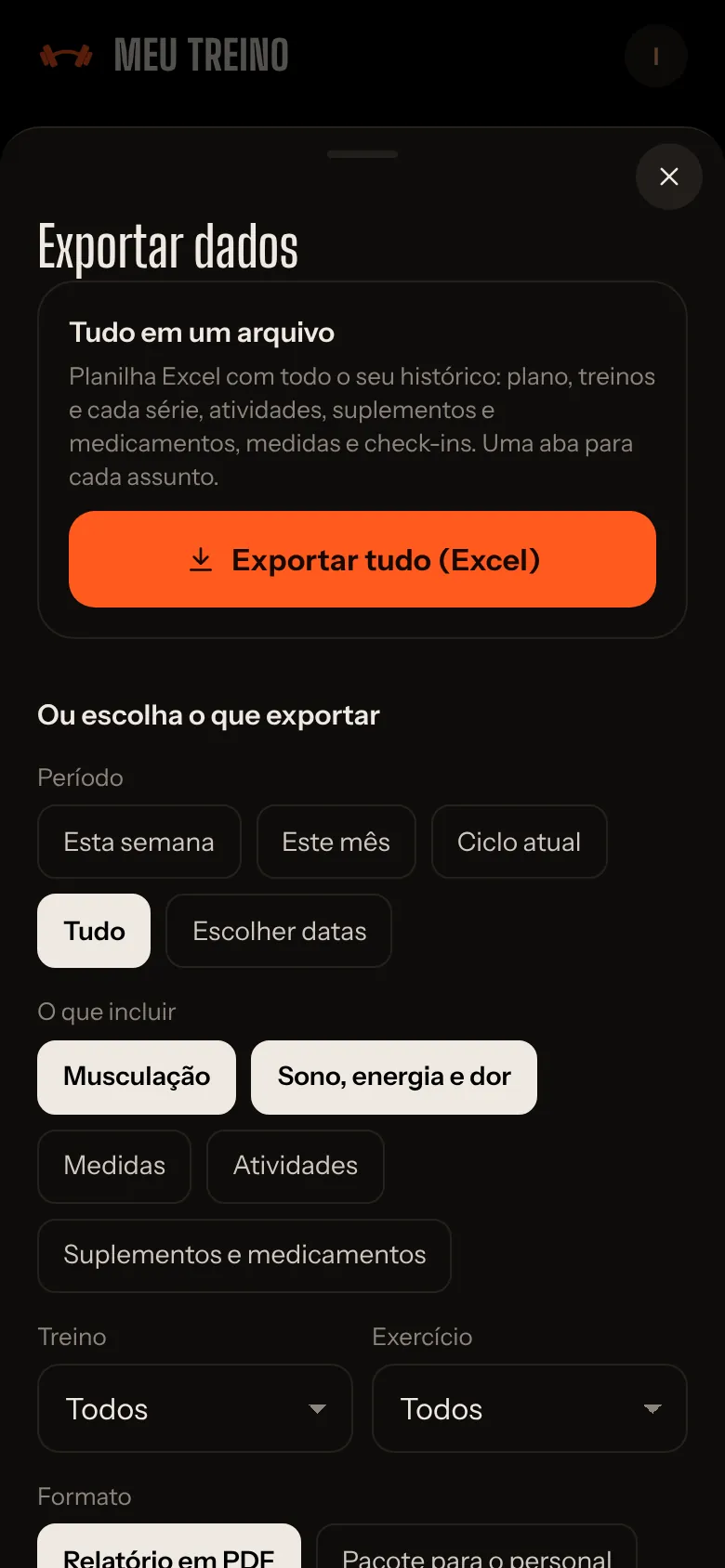
- Exportar dados: Exportar tudo (Excel) baixa todo o seu histórico num arquivo só, com uma aba por assunto. Ou escolha o período e o formato: Relatório em PDF, Pacote para o personal, Planilha Excel ou CSV.
- O app se atualiza sozinho e avisa com a faixa Atualizar quando há versão nova. Não precisa desinstalar. Em Mais › Procurar atualização dá para conferir na hora.
- Aparência: escuro, claro em tom pérola, ou igual ao celular.
- Recebeu um plano novo do personal? Em Mais › Plano de musculação › Importar novo plano, cole o texto que ele mandou e toque em Conferir. O histórico antigo continua guardado.
- Quando houver um plano proposto, ele aparece no topo de Plano de musculação: veja com calma e toque em Ativar a partir de hoje ou A partir de amanhã. Até lá, vale o plano atual.
Dúvidas rápidas
| Pergunta | Resposta |
|---|---|
| Esqueci a senha | Peça para o administrador trocar em Administração. |
| O lembrete não chegou | Ligue as notificações em Mais neste aparelho, toque em Enviar teste e confira se o lembrete está ligado. No iPhone, abra o app pelo ícone da tela de início. |
| O descanso não tocou no iPhone | No iPhone o aviso é por som: deixe o celular fora do silencioso. |
| Uma atividade do Strava não apareceu | Espere alguns minutos. Se não vier, desconecte e conecte o Strava de novo em Mais, deixando todas as caixas marcadas. |
| Sem internet | Registre normalmente. Tudo sobe sozinho quando o sinal voltar. |
| Preciso reinstalar para atualizar? | Não. O app atualiza sozinho no iPhone e no Android. Se aparecer a faixa Atualizar, toque nela. |
| Registrei um exercício como outro | Em Atividades, abra o treino, toque no exercício e em Mudar o exercício que foi feito. As séries vão para o histórico certo. |
| Troquei de celular | É só entrar com o mesmo usuário. Os dados ficam no servidor. |